


買い物カゴのご利用方法
買い物カゴのご利用の流れについて説明致しています。
- 当サイトの買い物かごはステップ1~ステップ5までの5段階の流れとなっています。ステップ5の画面まで進み、「この内容で注文する」のボタンを押すまで注文は確定されません。
- 買い物かごの使い方がわかりにくい場合は、電話やファックスでのご注文も承っております。わからない事や疑問に思う事などがございましたら気軽にご利用下さい。
- 商品を購入した際に、買い物かごに登録した情報を変更したい場合や購入履歴について確認を行いたい場合は、下記のリンクから行って下さい。購入履歴については、3年以上経過した情報がありません。ご了承ください。
- ●買い物かごのMyページは、こちら 新しいウィンドウが開きます。
 |
電話:079-267-5790 AM10:00~PM5:00(日曜定休) |
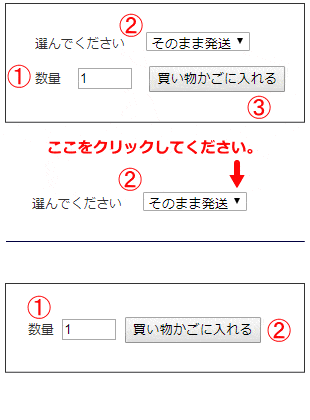
利用方法ステップ1
商品を買い物カゴに入れます。
●利用方法ステップ2
購入商品の確認とお客様情報の入力画面に移るステップです。
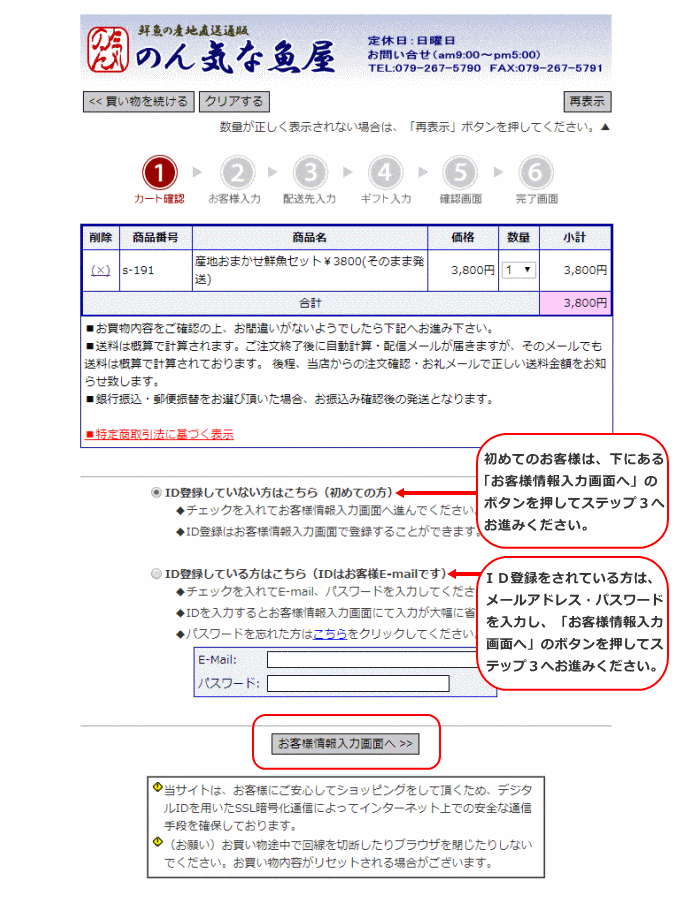
ステップ1でご希望の商品を選択いただき、「買い物かごに入れる」ボタンをクリックすると、下記のページに移ります。このステップでは、お客様情報の入力画面に移行する選択をして頂くことになります。
- 初めてのご利用のお客様、もしくはID登録をお済でない方
- 「ID登録していない方はこちら」の前にあるラジオボタンをクリックして下さい。
- ページ下にある「お客様情報入力画面へ」のボタンをクリックして下さい。次のステップに移行します。
- 以前にもご利用頂き、ID登録を済ませて頂いている方
- 「ID登録している方はこちら」の前にあるラジオボタンをクリックして下さい。
- e-mail、パスワードを入力し、ページ下の「お客様情報入力画面へ」のボタンをクリックして下さい。次のステップに移行します。
- パスワードをお忘れの場合は「パスワードを忘れた方はこちら」ボタンをクリックして下さい。クリック後に出てくるウィンドウにe-mailを入力し送信して頂くとパスワードが送信されます。
●利用方法ステップ3
3-Aお客様情報を入力していただくステップです。
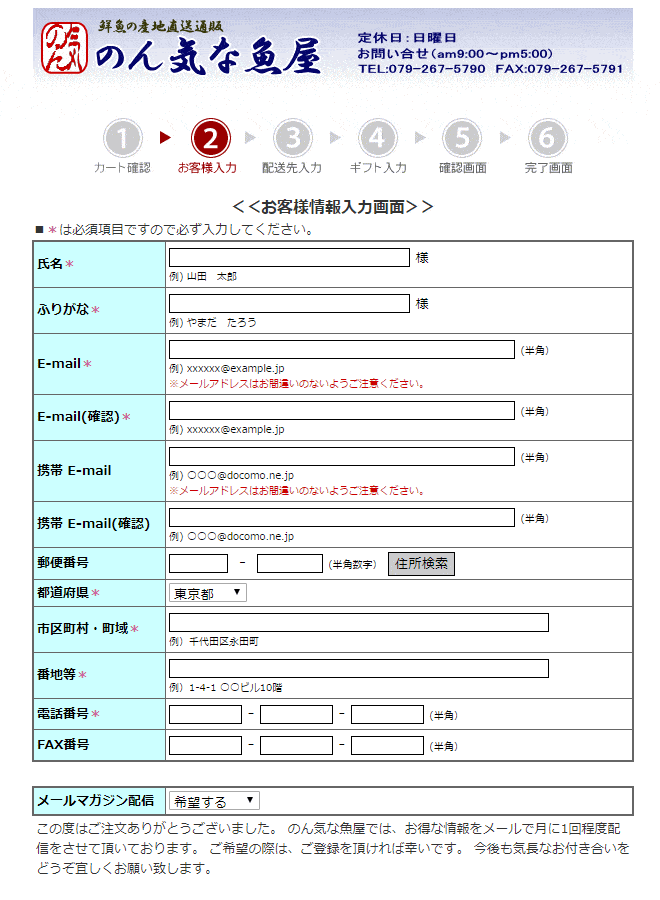
ステップ2で、「お客様情報画面へ」ボタンをクリックすると、下記のページに移ります。
このステップでは、お客様情報の入力、お届先の選択をして頂くことになります。
- お客様情報を入力して下さい。
- ※マークの欄は必須です。必ず入力して下さい。
- お届け希望日やご要望がある場合は、こちらのページにてご入力下さい。
- ID登録をして頂くと次回購入時、情報の入力が省略されます。手間を減らす為にご利用下さい。
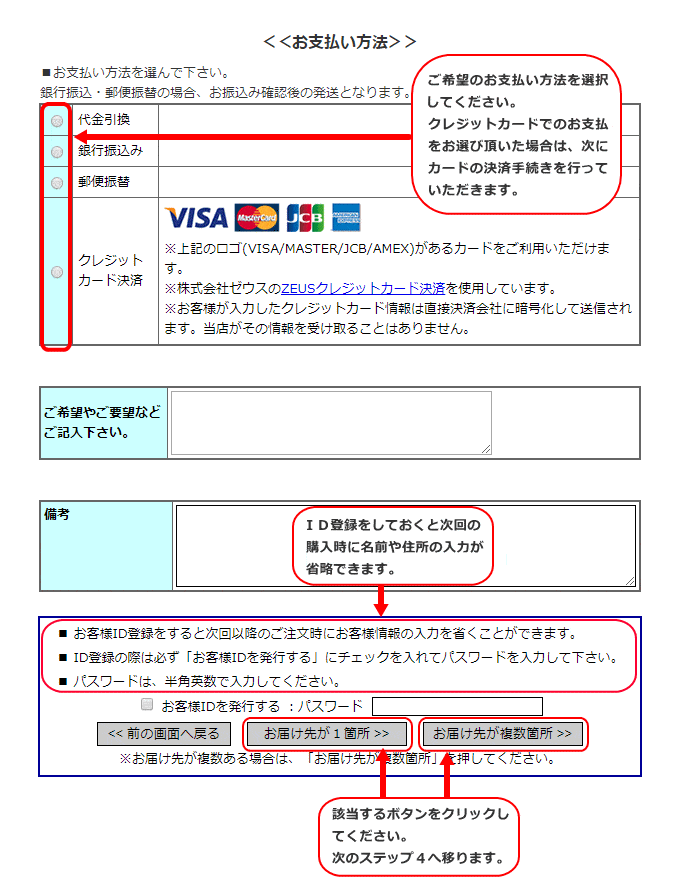
ステップ3-Aで、「お客様情報」を入力いただいた次にお支払方法を選んでいただきます。
ご希望のお支払方法を選択してください。
- ご希望のお支払方法を選択してください。
- 銀行振込、郵便振替をお選び頂いた場合は、お振込み確認後の発送となります。
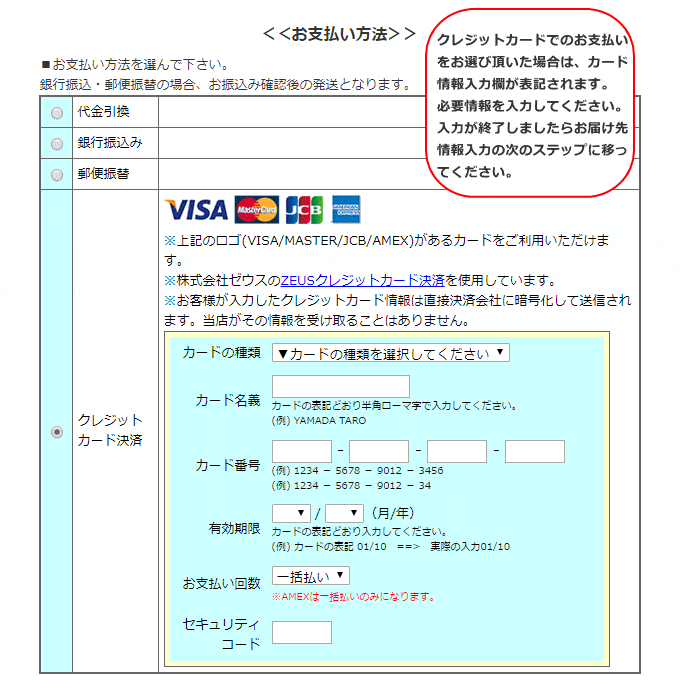
- クレジットカードでのお支払いをお選び頂いた場合は、カードの決済手続きをして頂きます。
- 次にお届先の選択を行ないます。お届先が1箇所、もしくは複数箇所のいずれかの該当する方のボタンをクリックして下さい。
●利用方法ステップ4-A
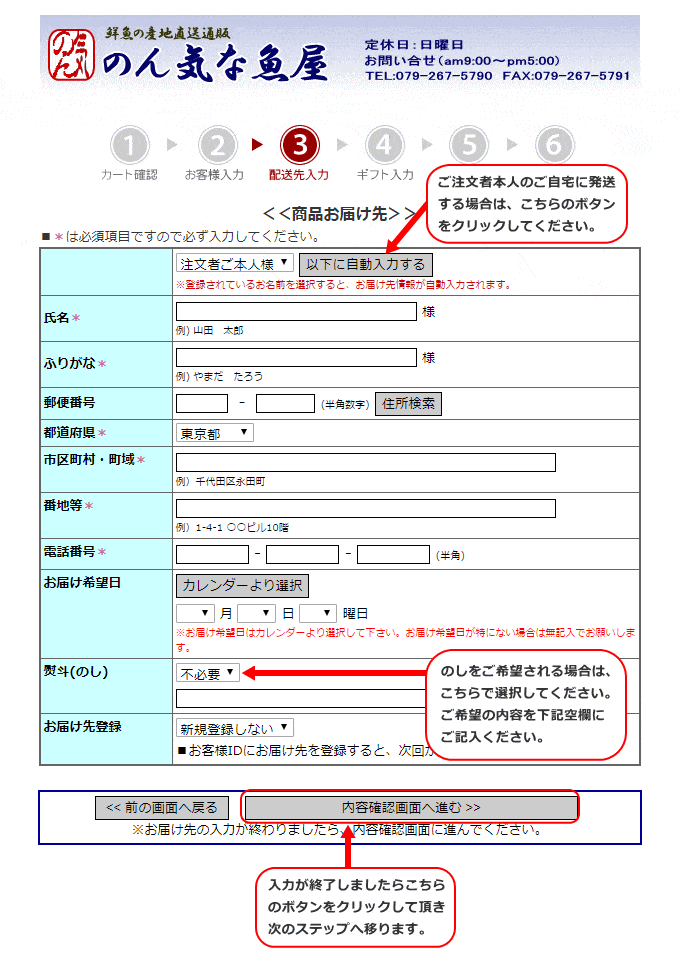
お届先が1箇所の場合のお届先を入力していただくステップです。
ステップ3で、「お届先が1箇所」ボタンをクリックすると、下記のページに移ります。
このステップでは、商品のお届先を入力していただきます。
- ご自宅にお送りする場合(お客様情報で入力された住所へお送りする場合)
- 「以下に自動入力する」ボタンをクリックして下さい。自動でお届先情報が入力されます。
- お届先情報が自動入力されましたら、「内容確認画面へ進む」ボタンをクリックして次のステップへ移行します。
- 別途のお届先を指定する場合
- 氏名から順に入力して下さい。※マークは必須項目です。必ず入力して下さい。
- 「のし」が必要な場合は、のしの欄にて「必要」を選択して下さい。
のしの但し書きについても、ご要望がある場合は入力して下さい。 - お届先情報が入力出来ましたら、「内容確認画面へ進む」ボタンをクリックして次のステップへ移行します。
●利用方法ステップ5
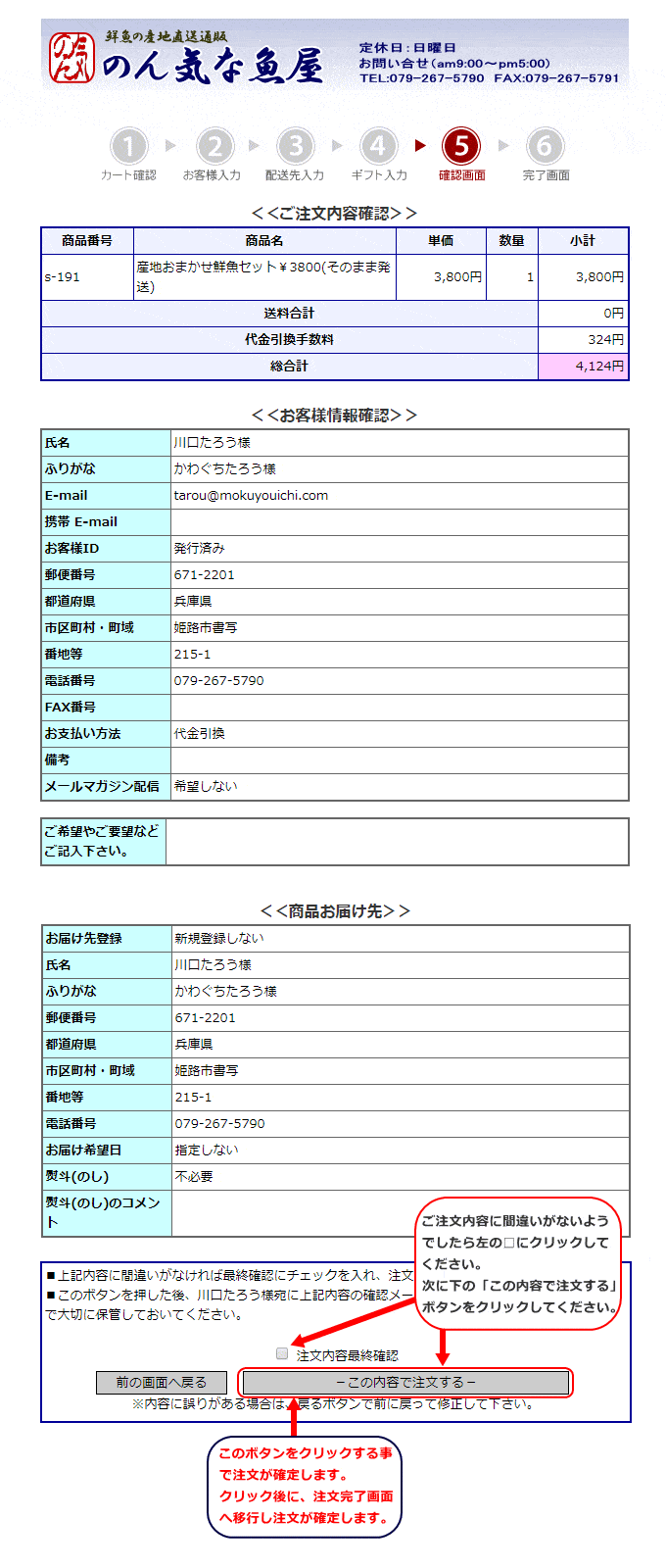
ご注文内容の確認と、注文を確定していただくためのステップです。
注文の最終画面となります。
このステップでは、内容の最終確認と注文の確定作業をしていただきます。
- ご注文内容の確認作業
- 入力頂いた内容に間違いがないか、確認して下さい。
- 間違いがある場合は、ページ下の「前の画面に戻る」ボタンをクリックして入力をし直してください。
- 注文の確定作業
- 入力情報に相違がなければ、注文の確定をして頂きます。
- ページ下の「注文内容最終確認」の前にある□をチェックして下さい。
- □をチェックした後に、「この内容で注文する」ボタンをクリックして下さい。
この作業で注文が確定されます。 - 注文確定後にご指定頂いたメールアドレスに自動配信により「注文受付」のメールが届きます。 注文確定後に自動配信による「注文受付」メールが届かない場合は、ご注文手続きが完了していない、もしくはメールアドレスの記載、もしくはメール受信の設定に不備がある場合が考えられます。のん気な魚屋までお問い合わせください。
|
電話:079-267-5790 AM10:00~PM5:00(日曜定休) |
●利用方法ステップ4-B
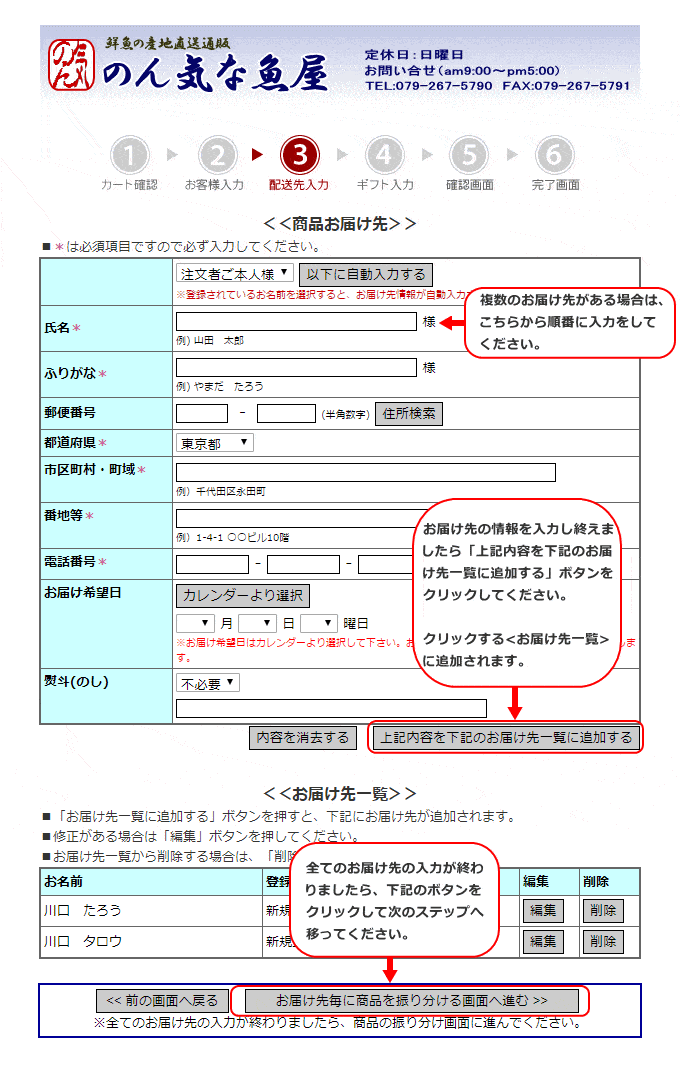
お届先が複数の場合の、お届先を入力していただくステップです。
ステップ3で、「お届先が複数箇所」ボタンをクリックすると、下記のページに移ります。
このステップでは、商品のお届先を入力していただきます。
- 複数のお届先を指定する場合
- 氏名から順に入力して下さい。※マークは必須項目です。必ず入力して下さい。
- 「のし」が必要な場合は、のしの欄にて「必要」を選択して下さい。
のしの但し書きについても、ご要望がある場合は入力して下さい。 - 入力が終わりましたら、「上記内容を下記のお届先一覧に追加する」ボタンをクリックして下さい。お届先一覧に入力情報が登録されます。
- 順次、お届先情報を入力して頂き、お届先一覧に追加していきます。
- 全てのお届先情報の登録が終了致しましたら、ページの下にあります「お届先毎に商品を振り分ける画面へ進む」ボタンをクリックして頂き次のステップへ移行します。
●利用方法ステップ4-C
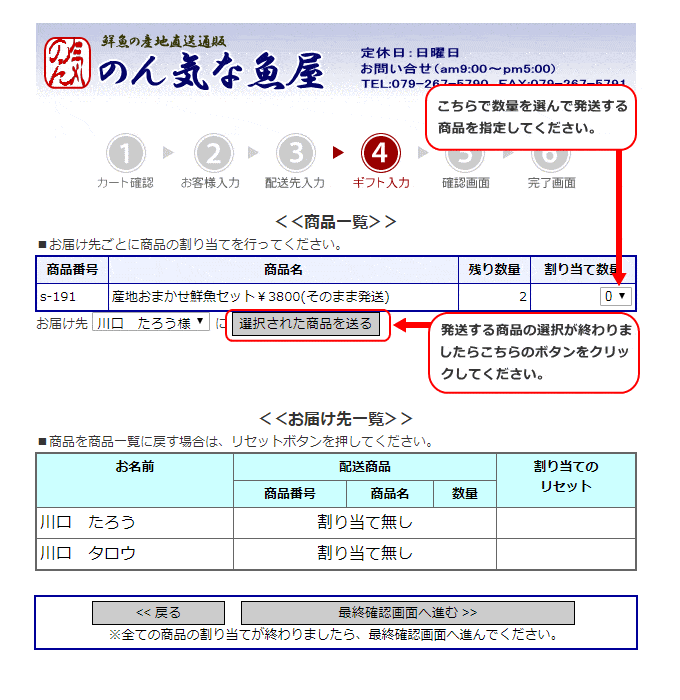
お届先が複数の場合各お届先に発送する商品を選んで頂くステップです。
ステップ4-Bで、「お届先毎に商品を振り分ける画面へ進む」ボタンをクリックすると、下記のページに移ります。このステップでは、お送りする商品を各お届先へ振り分ける作業をしていただきます。
- お届先毎に商品を振り分けて行きます。
- まずお届先を選んでください。先程、4-Bで入力したお届先の中からプルダウンでお届け先を選んで頂きます。
- お届先を選定した後にお送りする商品を選びます。商品の割り当て数量をプルダウンで選んで頂きます。数量が決定しましたら、「選択された商品を送る」ボタンをクリックして下さい。
- 「選択された商品を送る」ボタンをクリックすると、下の<<お届け先一覧>>に割り当てが表示されます。
- お届け先毎に、お送りする商品を続けて割り当てて下さい。
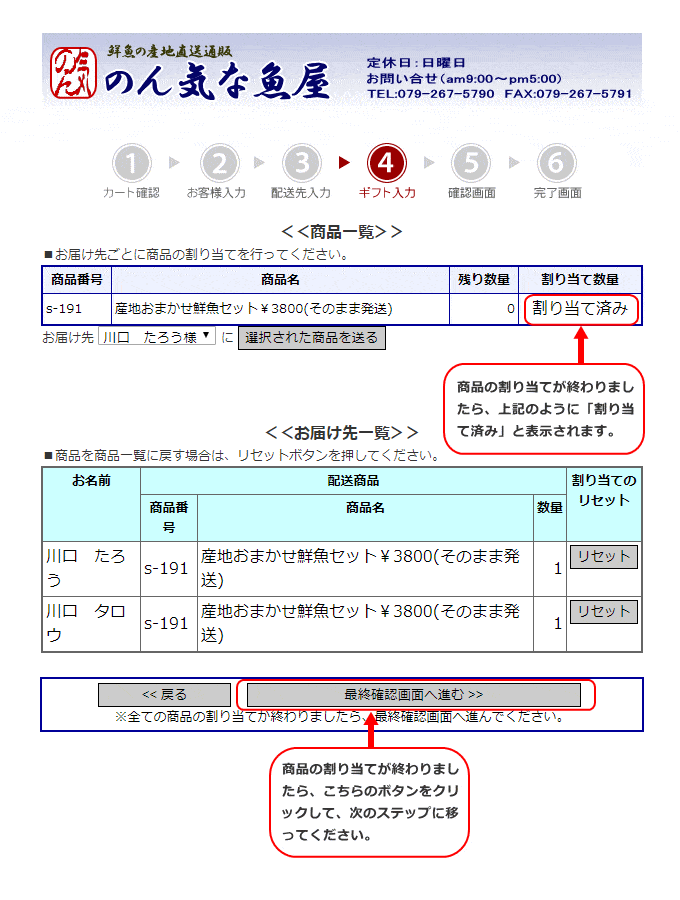
- 商品の割り当てを決定し、次のステップへ進みます。
- 商品の割り当てが終了致しましたら、下のイメージのように、<<商品一覧>>の割り当て数量の欄に「割り当て済み」と表示されます。
- <<お届け先一覧>>の内容を確認して頂き、商品の振り分けを確認していただきます。
- 商品の振り分けに間違いがなければ、ページ一番下の「最終確認画面へ進む」ボタンをクリックして下さい。この作業で次のステップ5へ移行いたします。
| 買い物かごの使い方がわかりにくい場合は、電話やファックスでのご注文も承っております。また、わからない事や、疑問に思う事などがございましたら気軽にご利用下さい。 | |
|
電話:079-267-5790 AM10:00~PM5:00(日曜定休) |